
Schöne Schrift oder echte Unterschrift? So findest du das richtige Werkzeug
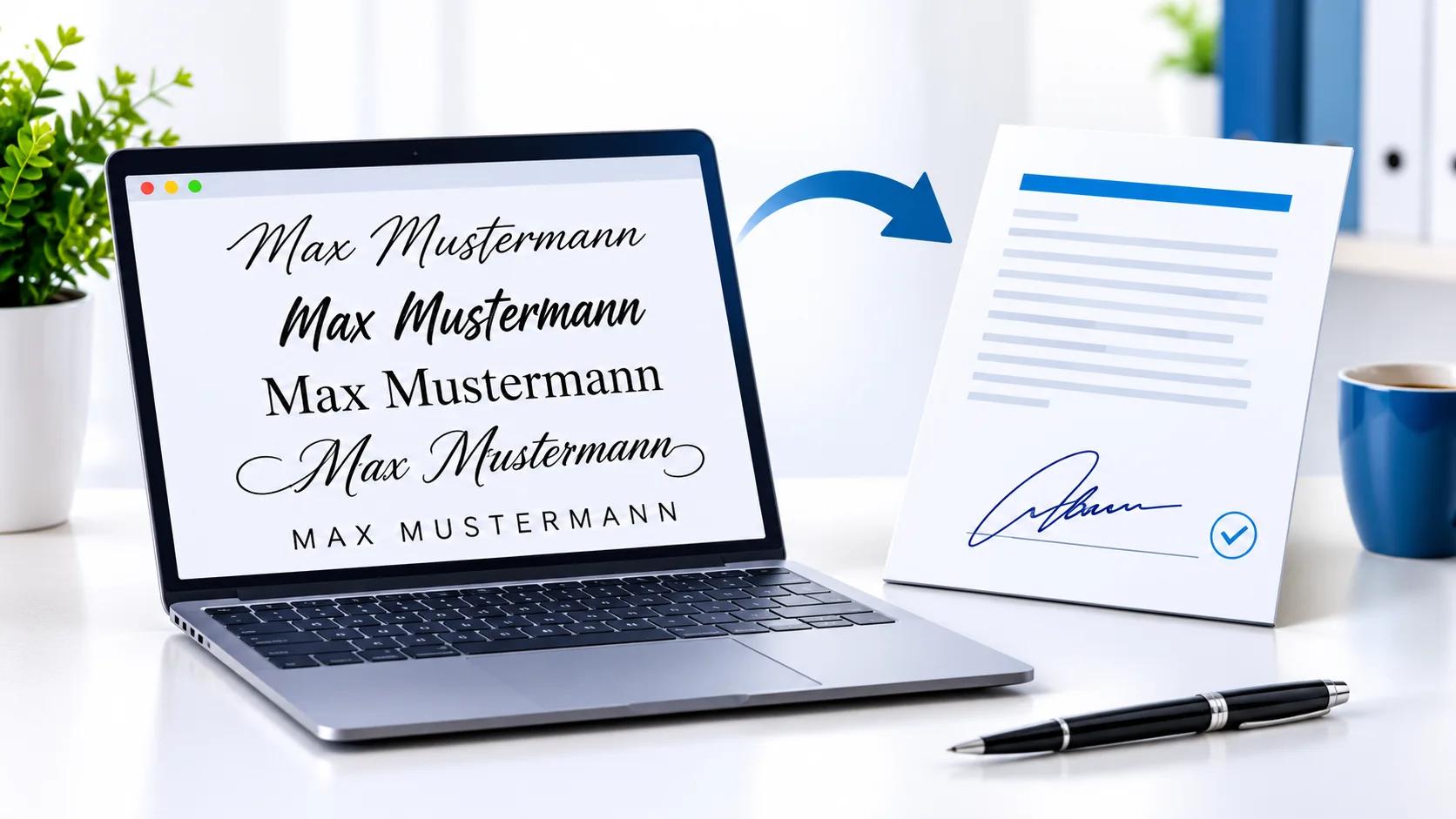
Ein geschwungener Name in der Instagram-Bio, ein auffälliger Profilname in WhatsApp oder eine persönliche Signatur unter einem Dokument: Auf den ersten Blick sehen diese Anwendungen ähnlich aus. In der Praxis erfüllen sie jedoch unterschiedliche Aufgaben. Ein Schriftgenerator verwandelt normalen Text in dekorative Unicode-Zeichen, während eine digitale Unterschrift meist als grafisches Bild in ein Dokument eingefügt wird. Wer den Unterschied kennt, spart Zeit und wählt für jede Situation das passende Werkzeug.
Was macht ein Schriftgenerator?
Ein Schriftgenerator verändert die Darstellung eines eingegebenen Textes. Aus einem normalen Namen können beispielsweise geschwungene, fette, kursive oder gotisch wirkende Zeichen werden. Technisch handelt es sich bei vielen dieser Varianten nicht um installierte Schriftdateien, sondern um besondere Zeichen aus dem Unicode-Standard. Deshalb lassen sie sich häufig direkt kopieren und in Apps oder Webseiten einfügen.
Das ist besonders praktisch für kurze Texte, bei denen der visuelle Eindruck zählt: Profilnamen, Social-Media-Bios, Statusmeldungen, Überschriften oder kreative Nachrichten. Auf schrift-generators.de kannst du verschiedene Stile ausprobieren, den gewünschten Text kopieren und anschließend in einer unterstützten App einfügen.
Allerdings werden nicht alle dekorativen Zeichen auf jedem Gerät gleich dargestellt. Je nach Betriebssystem, App und Schriftunterstützung können einzelne Zeichen anders aussehen oder als leeres Kästchen erscheinen. Für wichtige Informationen und längere Texte ist eine gut lesbare Standardschrift deshalb oft die bessere Wahl.
Was ist der Unterschied zu einer digitalen Unterschrift?
Eine Unterschrift soll nicht einfach nur dekorativ aussehen. Sie dient dazu, einen Namen oder eine persönliche Signatur einem Dokument zuzuordnen. Dafür wird häufig eine handschriftliche Zeichnung, ein Foto der eigenen Unterschrift oder eine stilisierte Darstellung des Namens als Bild verwendet. Ein solches Signaturbild kann zum Beispiel in ein PDF, ein Word-Dokument oder eine E-Mail eingefügt werden.
Ein Unicode-Schriftstil und ein Signaturbild sind daher nicht dasselbe. Unicode-Schriftzeichen bleiben Text, den eine App darstellen muss. Eine grafische Signatur ist dagegen eine Bilddatei, die an einer bestimmten Stelle im Dokument platziert werden kann. Auch die rechtliche Bedeutung ist nicht allein am Aussehen zu erkennen: Ein eingefügtes Signaturbild ist nicht automatisch eine qualifizierte elektronische Signatur oder für jede Art von Vertrag ausreichend.
Wann solltest du welches Werkzeug verwenden?
Für Social Media und kreative Texte ist ein Schriftgenerator meist die unkomplizierte Wahl. Wenn du deinen Namen in einer Bio hervorheben, eine Nachricht gestalten oder einen besonderen Profilnamen erstellen möchtest, kannst du verschiedene Unicode-Stile vergleichen und den passenden Text kopieren.
Für Formulare, Angebote, Bewerbungsunterlagen oder andere Dokumente brauchst du dagegen häufig eine Signatur, die sich als Bild einsetzen lässt. Wenn du eine persönliche Variante gestalten möchtest, kannst du zunächst eine passende handschriftliche Darstellung vorbereiten und als Bilddatei verwenden. Mit einem Unterschrift erstellen Werkzeug lässt sich eine Signatur beispielsweise durch Zeichnen, Tippen oder Hochladen einer vorhandenen Unterschrift vorbereiten.
So bereitest du eine gut lesbare Signatur vor
Eine gute Signatur muss nicht besonders kompliziert sein. Entscheidend ist, dass sie zum Anlass passt und im Dokument sauber erkennbar bleibt. Die folgenden Hinweise helfen bei der Auswahl:
· Wähle einen Stil, der auch in kleiner Darstellung noch gut lesbar ist.
· Vermeide übermäßig viele Verzierungen, wenn die Signatur auf formellen Unterlagen erscheinen soll.
· Achte auf ausreichenden Kontrast zum Dokumenthintergrund.
· Verwende möglichst eine einheitliche Variante, statt bei jedem Dokument einen völlig anderen Stil zu wählen.
· Prüfe vor dem Versand, ob die Signatur an der richtigen Stelle sitzt und keine wichtigen Textteile verdeckt.
Eine Signatur in ein PDF einfügen
Wenn du ein PDF digital vorbereiten möchtest, ist ein typischer Ablauf schnell erklärt. Öffne das PDF-Werkzeug im Browser und wähle die Datei von deinem Gerät aus. Füge anschließend eine vorhandene Signatur als Bild hinzu oder erstelle zunächst eine neue. Danach kannst du die Signatur auf der Seite an die passende Position ziehen und ihre Größe anpassen. Kontrolliere das Ergebnis und lade das fertige PDF herunter.
Wenn die Signatur bereits vorliegt und du sie direkt in ein Dokument einsetzen möchtest, ist ein PDF-Werkzeug der nächste Schritt. Du lädst die Datei hoch, platzierst die Signatur an der vorgesehenen Stelle und speicherst das bearbeitete Dokument. Eine Anleitung und das passende Werkzeug findest du unter PDF unterschreiben.
Was du bei Datenschutz und rechtlicher Gültigkeit beachten solltest
Eine Unterschrift kann sensible Informationen enthalten. Bevor du ein Online-Werkzeug verwendest, solltest du deshalb prüfen, wie es mit Eingaben und hochgeladenen Dateien umgeht. Achte auf eine verständliche Datenschutzerklärung, verschlüsselte Datenübertragung und klare Angaben zur Speicherdauer. Bei einem PDF-Upload ist insbesondere wichtig, ob und wann die Datei wieder gelöscht wird.
Auch rechtlich ist eine Unterscheidung wichtig: Eine sichtbare Unterschrift als Bild kann für manche alltäglichen Abläufe genügen, ersetzt aber nicht automatisch Verfahren mit höherem Sicherheits- oder Identitätsnachweis. Bei Dokumenten, für die gesetzlich eine bestimmte Form vorgeschrieben ist, solltest du vorab prüfen, welche Art der elektronischen Signatur akzeptiert wird. Bei Unsicherheit ist fachlicher oder rechtlicher Rat sinnvoll.
Fazit: Für jeden Zweck das passende Format
Ein Schriftgenerator und ein Unterschrift-Werkzeug können sich ergänzen, erfüllen aber unterschiedliche Aufgaben. Unicode-Schriftstile eignen sich vor allem für kreative Namen und kurze Texte in Apps. Eine grafische Signatur ist dagegen dafür gedacht, in Dokumente eingefügt zu werden. Wenn du diese Unterschiede beachtest, kannst du deinen Namen online ansprechend gestalten und Dokumente zugleich passend vorbereiten.